核心结论
Colortrac SmartWorks Imaging 软件的安装过程相对直接,通常涉及下载安装包、运行安装程序并按照屏幕提示完成配置。为确保顺利安装,请准备好扫描仪驱动程序,并根据操作系统选择合适的软件版本。成功安装后,您将能够充分利用 Colortrac 大幅面扫描仪进行高效的数字化和文档管理。
关键要点
- SmartWorks Imaging 软件是 Colortrac 大幅面扫描仪的核心控制软件,用于实现高效的数字化和图像处理。
- 安装前,建议访问 Colortrac 官方网站下载最新版本的软件和兼容的驱动程序,以确保最佳性能和稳定性。
- 安装过程通常包括接受许可协议、选择安装路径以及配置扫描仪连接,具体步骤会因操作系统和软件版本略有差异。
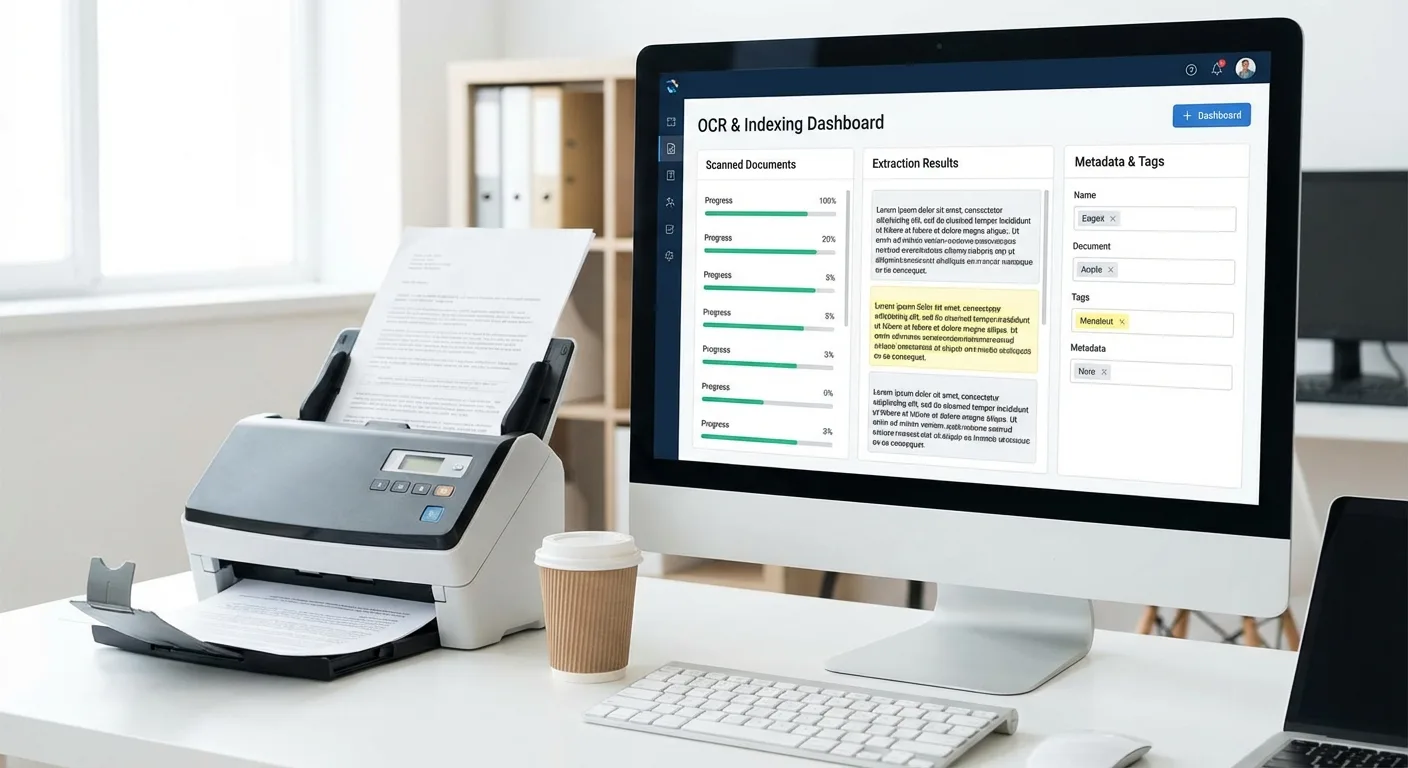
- 正确安装软件是实现扫描仪全部功能的前提,包括批量扫描、图像增强、文件格式转换和工作流程自动化。
- 定期检查并更新软件版本,可以获得新功能、性能优化和安全补丁,从而持续提升数字化效率。
Colortrac SmartWorks Imaging 软件安装指南:大幅面扫描仪数字化流程优化
在数字化浪潮席卷的今天,高效的文档处理和档案管理对于企业和机构至关重要。Colortrac 作为大幅面扫描仪领域的佼佼者,其 SmartWorks Imaging 软件是实现扫描仪强大功能的关键。本文将为您提供一份详尽的 Colortrac SmartWorks Imaging 软件安装指南,帮助您轻松完成部署,开启高效的数字化工作新篇章。
SmartWorks Imaging 软件概述
Colortrac SmartWorks Imaging 软件是一款专为 Colortrac 大幅面扫描仪设计的专业图像处理与扫描控制软件。它集成了先进的扫描技术和直观的用户界面,能够帮助用户轻松完成从纸质文档到数字文件的转换,并进行后续的编辑、管理和归档。无论是 CAD 图纸、GIS 地图、工程蓝图,还是海报、照片等,SmartWorks Imaging 都能提供卓越的扫描质量和便捷的操作体验。
安装前的准备工作
为了确保软件安装过程的顺利进行,请在开始安装前完成以下准备:
- 硬件连接:确保您的 Colortrac 大幅面扫描仪已正确连接至电脑,并已安装好相应的驱动程序。
- 系统要求:查阅 Colortrac 官方网站上 SmartWorks Imaging 软件的最新版本说明,确认您的操作系统(如 Windows 10, Windows 11 等)符合软件的最低系统配置要求。
- 下载软件:访问 Colortrac 官方网站的下载区域,找到并下载与您的扫描仪型号和操作系统兼容的 SmartWorks Imaging 软件安装包。建议下载最新稳定版本。
- 管理员权限:确保您在电脑上拥有安装软件所需的管理员权限。
SmartWorks Imaging 软件安装步骤
以下是 SmartWorks Imaging 软件的标准安装流程,具体界面和选项可能因软件版本略有差异:
- 运行安装程序:双击下载的 SmartWorks Imaging 安装文件(通常为 .exe 格式),启动安装向导。
- 接受许可协议:仔细阅读软件许可协议,如果您同意协议条款,请勾选“我接受协议”或类似选项,然后点击“下一步”。
- 选择安装路径:您可以选择软件的默认安装目录,或点击“浏览”选择一个自定义的安装位置。建议保留默认设置,除非有特殊需求。
- 选择组件(如适用):某些版本的软件可能允许您选择安装特定的组件。根据您的需求进行选择,然后点击“下一步”。
- 开始安装:确认安装设置无误后,点击“安装”按钮,软件将开始复制文件并进行安装。
- 完成安装:安装过程完成后,您会看到一个完成界面。通常会有一个选项让您选择是否立即启动 SmartWorks Imaging 软件或查看自述文件。点击“完成”退出安装向导。
- 重启电脑(如提示):在某些情况下,安装完成后可能需要重启电脑以使所有更改生效。
安装后的配置与使用
成功安装 SmartWorks Imaging 软件后,首次启动时,软件可能会引导您进行扫描仪的配置,例如选择默认扫描仪、设置扫描参数等。请根据软件提示和您的实际需求进行配置。
通过 SmartWorks Imaging 软件,您可以:
- 进行高质量的单页或批量扫描。
- 对扫描图像进行裁剪、旋转、调整亮度/对比度等基本编辑。
- 应用高级图像增强功能,如去噪、锐化、色彩校正等。
- 将扫描文件保存为多种常用格式,如 TIFF, JPEG, PDF, DWF 等。
- 创建自定义扫描配置文件,以适应不同的文档类型和应用场景。
- (部分版本)实现工作流程自动化,如自动命名、自动发送至指定文件夹等。
适用场景
- 工程设计与建筑:扫描和数字化 CAD 图纸、施工图纸、建筑模型等。
- 地理信息系统 (GIS):处理和管理地图、航空影像、遥感数据等。
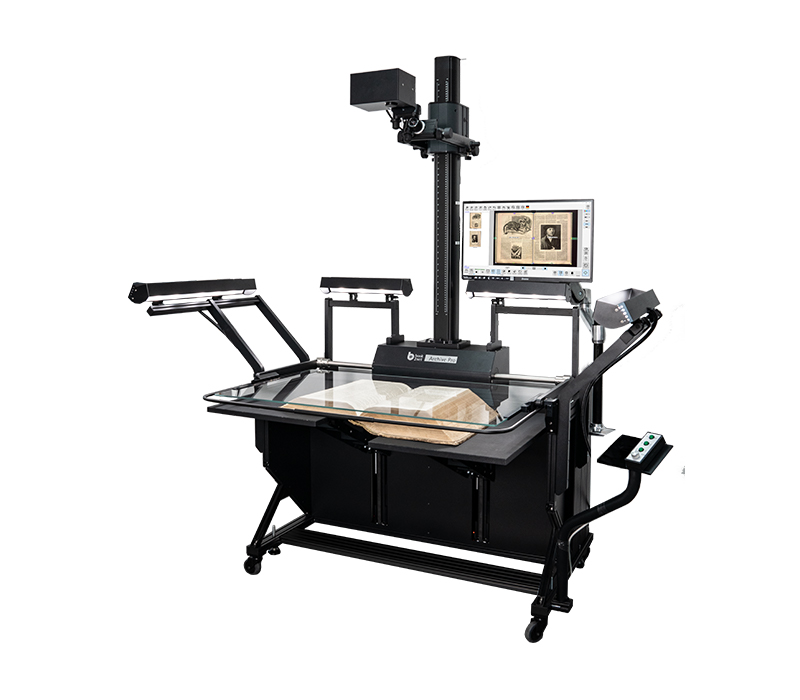
- 档案管理与图书馆:将历史文献、古籍、报纸、期刊等进行数字化保存。
- 艺术品与摄影:高质量扫描艺术作品、摄影作品、海报等,用于复制或数字存档。
- 教育与科研:数字化教学材料、研究报告、实验数据等。
不适用场景 / 注意事项
- 非 Colortrac 扫描仪:SmartWorks Imaging 软件是专为 Colortrac 大幅面扫描仪设计的,无法用于其他品牌的扫描设备。
- 操作系统不兼容:请务必使用软件支持的操作系统版本,否则可能导致安装失败或软件运行不稳定。
- 网络环境:如果您的扫描仪是通过网络连接的,请确保网络连接稳定且防火墙设置允许软件通信。
- 硬件故障:软件安装和运行依赖于扫描仪硬件的正常工作。如果扫描仪本身存在硬件故障,软件无法解决。
Colortrac SingleSensor 技术对比
Colortrac 的一项重要技术是 SingleSensor,它通过将三个高精度传感器集成到一个单元中,实现了卓越的图像质量和扫描速度。与传统的 CCD 技术相比,SingleSensor 在色彩还原、细节表现以及能耗方面通常具有优势,尤其适合处理 CAD、GIS 和图形图像等专业应用。如果您在选择扫描仪技术时犹豫不决,可以参考 Colortrac 提供的在线“SingleSensor Challenge”工具,通过实际图像对比来帮助您做出更明智的决定。
常见问题解答 (FAQ)
Q1: 安装 Colortrac SmartWorks Imaging 软件前需要做哪些准备?
A1: 在安装前,请确保您的电脑满足软件的最低系统要求,并已安装好扫描仪的驱动程序。建议从 Colortrac 官方网站下载最新版本的 SmartWorks Imaging 软件安装包。
Q2: 安装过程中遇到问题怎么办?
A2: 如果安装过程中遇到问题,请仔细阅读屏幕上的错误提示信息。您可以尝试重新下载安装包,重启电脑,或查阅 Colortrac 官方支持文档和 FAQ,必要时联系 Colortrac 技术支持。
Q3: SmartWorks Imaging 软件支持哪些操作系统?
A3: SmartWorks Imaging 软件通常支持主流的 Windows 操作系统版本。具体支持的操作系统列表,请以您下载的软件版本对应的官方说明为准。
总结
正确安装和配置 Colortrac SmartWorks Imaging 软件是发挥大幅面扫描仪全部潜力的第一步。遵循本文的指南,您将能够顺利完成软件的安装,并开始享受高效、高质量的数字化扫描体验,为您的档案管理和文档处理工作带来显著的提升。