

核心结论
Bookeye ScanWizard是一款免费且预装在Bookeye扫描仪内部PC上的强大扫描控制软件。它无需在用户客户端进行任何安装,通过外部触摸屏或网络浏览器即可实现远程操作,支持多用户、多任务并行。ScanWizard提供28种预设作业模板,具备自动去指、去黑边、纠偏等丰富的自动化图像处理功能,并支持PDF/A、TIFF、JPEG等多种文件格式输出,可直接上传至云存储或网络共享,极大地简化了书籍和文档的数字化流程,是高效档案管理和数字化转型的理想选择。
关键要点
- Bookeye ScanWizard软件免费且预装于扫描仪内部PC,无需客户端安装,降低部署复杂度。
- 支持远程网络访问与操作,通过浏览器即可实现跨平台(Windows, Mac, Linux)多用户协同工作。
- 提供28种预设作业模板及自定义功能,大幅提升扫描效率与一致性。
- 集成强大的自动化图像处理功能,如自动去指、纠偏、去黑边等,确保高质量数字化成果。
- 支持多种文件格式输出(含PDF/A),并可直接输出至云存储、网络共享、USB等多种目的地。
引言:Bookeye ScanWizard——数字化工作流的核心驱动力
在当今快速发展的数字化时代,高效、精准的文档扫描与管理已成为图书馆、档案馆、政府机构及各类企业不可或缺的需求。作为Bookeye扫描仪的强大伴侣,ScanWizard扫描软件凭借其卓越的集成性、易用性和丰富功能,正重新定义数字化工作流程。它不仅是控制扫描仪的工具,更是实现高质量数字化成果、优化档案管理效率的关键。
ScanWizard核心特性:无缝集成与卓越易用性
ScanWizard软件的设计理念旨在为用户提供极致的便捷与高效,其一系列核心特性使其在同类产品中脱颖而出:
1. 免费预装与零客户端安装
- 内置于扫描仪: ScanWizard软件免费且预装在Bookeye扫描仪内部的PC上,无需额外购买或许可。
- 操作系统独立: 它不依赖于特定的操作系统,无需在用户的客户端电脑上安装任何驱动、软件或插件。
- 即插即用: 一旦网络管理员为扫描仪分配IP地址并接入网络,任何授权用户即可通过浏览器远程访问和操作。
2. 跨平台远程访问与多用户支持
- 浏览器访问: 用户可以通过外部触摸屏直接操作,或在同一网络内的任意PC上,通过支持JavaScript的浏览器远程控制扫描仪。
- 平台一致性: 无论是在Windows、Mac还是Linux平台,ScanWizard都提供一致的用户界面和操作体验。
- 多用户、多任务: 软件支持多用户同时访问,管理多个扫描任务和作业,极大地提升了团队协作效率。
3. 智能作业模板与个性化定制
- 28种预设模板: ScanWizard内置28种预定义作业模板,例如“8.5×11英寸书籍,300 dpi扫描,输出多页PDF”,覆盖常见扫描场景。
- 灵活定制: 用户可以根据具体需求调整扫描设置(如分辨率、输出格式等),并将其保存为自己的专属作业模板,实现一键式高效操作。
4. 广泛的Bookeye扫描仪兼容性
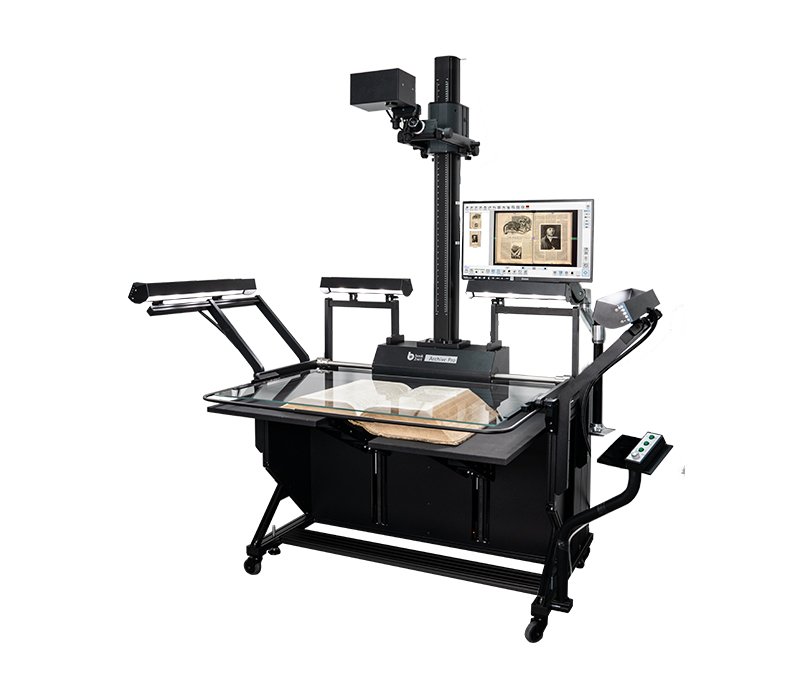
- ScanWizard软件全面支持所有Bookeye系列扫描仪,确保不同型号设备都能享受到统一且强大的软件功能。
强大的图像处理功能:自动化与精细化并存
高质量的数字化成果离不开精密的图像处理。ScanWizard提供一系列自动化和实时图像编辑功能,确保扫描件清晰、完整、符合档案标准。
1. 自动化图像优化
- 自动对焦与曝光控制: 确保图像清晰度和亮度适中。
- 自动裁剪与页面遮罩: 精准识别文档区域并自动裁剪,同时支持页面遮罩功能。
- 自动边框识别与移除: 智能去除不必要的边框。
- 自动去斑点与纠偏: 消除图像噪点,自动校正倾斜的页面。
- 自动去指: 智能识别并移除扫描过程中可能出现的指印。
- 自动书脊补偿: 优化书籍扫描时书脊弯曲造成的图像变形。
- 自动文档旋转或镜像: 根据内容自动调整页面方向。
- 自动页面分割: 将跨页扫描的图像自动分割为独立的单页。
- 书页风扇移除: 消除由于书页边缘弯曲造成的阴影或失真。
- 黑边移除与打孔移除: 进一步净化图像,去除扫描背景中的黑边和打孔痕迹。
2. 实时图像编辑与增强
- 虚拟重新扫描与实时图像编辑: 允许在不重新扫描物理文档的情况下,对图像进行调整和编辑。
- 亮度、对比度、锐度调整: 精细控制图像视觉效果。
- 颜色移除: 支持去除特定颜色,适用于处理背景色或水印。
- 多种颜色模式: 支持彩色(8位/24位)、灰度、双色、半色调、反色等模式。
- ICC配置文件支持: 支持并可嵌入ICC配置文件,确保颜色准确性。
- 颜色空间: 支持原生、sRGB、Adobe RGB颜色空间。
3. 多种扫描模式与高分辨率支持
- 扫描模式: 提供快速、高质量和抗反射模式,以适应不同文档类型和扫描需求。
- 分辨率: 支持高达400 DPI的扫描,并可升级至600 DPI,满足高精度数字化要求。
- 防反光模式: 专为扫描光面或反光文档设计,有效消除眩光。
灵活多样的输出选项:满足各类档案管理需求
ScanWizard不仅在扫描和图像处理方面表现出色,其灵活多样的输出功能也为文档管理提供了极大便利。
1. 丰富的输出文件格式
- PDF(单页/多页)
- PDF/A(档案级PDF,适用于长期保存)
- Tiff(单页/多页)
- Jpeg
- BMP
- Zip
- AutoCAD DWF
- Postscript / Encapsulated Postscript
2. 多元化的输出目的地
- 扫描至云端: 直接上传至Google Docs、OneDrive、Dropbox等云存储服务。
- 扫描至外部USB: 方便地将文件保存到USB存储设备。
- 扫描至SMB共享驱动器: 无缝集成到企业网络共享文件夹。
- 扫描至FTP或FTPS服务器: 支持通过FTP或FTPS协议进行文件传输。
- 扫描至电子邮件: 直接通过邮件发送扫描件。
- 扫描至远程打印机: 将扫描件直接发送到网络打印机进行打印。
3. OCR选项
- 提供OCR(光学字符识别)选项,可对单页或多页扫描文档进行文本识别,提升文档的可搜索性和可编辑性。
适用场景:谁能从ScanWizard中获益?
ScanWizard的强大功能使其成为多种机构和场景下实现高效数字化的理想选择:
- 图书馆与档案馆: 用于书籍、期刊、手稿等珍贵文献的数字化,实现长期保存和公众访问。
- 博物馆: 对历史文物、艺术品图录进行高精度数字化存档。
- 政府机构: 数字化管理各类档案、卷宗、报告,提升行政效率和信息共享。
- 企业: 处理合同、财务报表、技术手册等商业文档,构建无纸化办公环境。
- 教育机构: 数字化教材、研究资料,支持在线教学和学术研究。
注意事项与部署建议
- Bookeye专属: ScanWizard软件是Bookeye扫描仪的配套软件,仅适用于Bookeye系列扫描仪。
- 网络配置: 首次部署时,需要网络管理员为扫描仪分配IP地址并正确配置网络,以确保远程访问功能正常运行。
- 浏览器兼容性: 确保使用的浏览器支持JavaScript,以获得最佳用户体验。
- 存储规划: 考虑到数字化文件可能占用大量存储空间,建议提前规划好云存储、网络共享或本地存储方案。
总结:ScanWizard——数字化未来的智能选择
Bookeye ScanWizard扫描软件以其集成性、便捷性、强大的图像处理能力和灵活的输出选项,为各行各业的数字化转型提供了卓越的解决方案。它不仅简化了复杂的扫描流程,更通过自动化功能和智能管理,显著提升了工作效率和数据质量。选择ScanWizard,意味着选择一个高效、可靠、面向未来的数字化工具,为您的档案管理和信息利用带来革命性的升级。建议结合官方规格和您的具体需求,进一步了解ScanWizard如何赋能您的数字化项目。
常见问题解答 FAQ
ScanWizard软件是否需要单独购买或在我的电脑上安装?
不需要。ScanWizard软件是免费的,并已预装在Bookeye扫描仪的内部PC中。用户无需在自己的客户端电脑上进行任何安装,即可通过浏览器访问和使用。
我可以在非Windows系统(如Mac或Linux)上使用ScanWizard吗?
可以。ScanWizard是操作系统独立的。只要您的设备上安装了支持JavaScript的现代浏览器,无论是在Windows、Mac还是Linux平台上,都可以实现一致的远程访问和操作体验。
ScanWizard支持哪些文件输出格式和目的地?
ScanWizard支持PDF(单页/多页)、PDF/A、TIFF(单页/多页)、JPEG、BMP、Zip、AutoCAD DWF、Postscript等多种文件格式。输出目的地包括外部USB设备、SMB共享驱动器、FTP/FTPS服务器、电子邮件、远程打印机,以及Google Docs、OneDrive、Dropbox等主流云存储服务。